
 به همکار حرفه ای نیاز دارید؟

بیاموزید چگونه با گروهبندی پنلهای مرتبط در قالب دستهها (Stacks)، محیط کاری فتوشاپ را منظمتر و کارآمدتر کنید.
در فتوشاپ، وقتی یک پنل را از Dock بیرون میکشید، به پنل شناور (Floating Panel) تبدیل میشود که میتوانید آن را در هر جای محیط کاری قرار دهید.
اگر دوباره آن را به یکی از Drop Zoneها بکشید، مجدداً در Dock جای میگیرد.
میتوانید پنلهای شناور یا گروههای پنل را روی هم پشته (Stack) کنید تا با هم حرکت کنند؛ کافی است نوار عنوان (Title Bar) بالاترین پنل را بکشید.
روش گروهبندی (Stack) پنلها
- تب (Tab) یک پنل شناور را بکشید.
- وقتی دور لبهی پایینی پنل دیگر کادر آبی ظاهر شد، آن را رها کنید.
- توجه داشته باشید که باید روی نوار باریک بین دو پنل رها کنید، نه روی نوار عنوان (Title Bar).
- برای تغییر ترتیب پنلها در پشته، تب هر پنل را بگیرید و آن را به بالا یا پایین حرکت دهید.
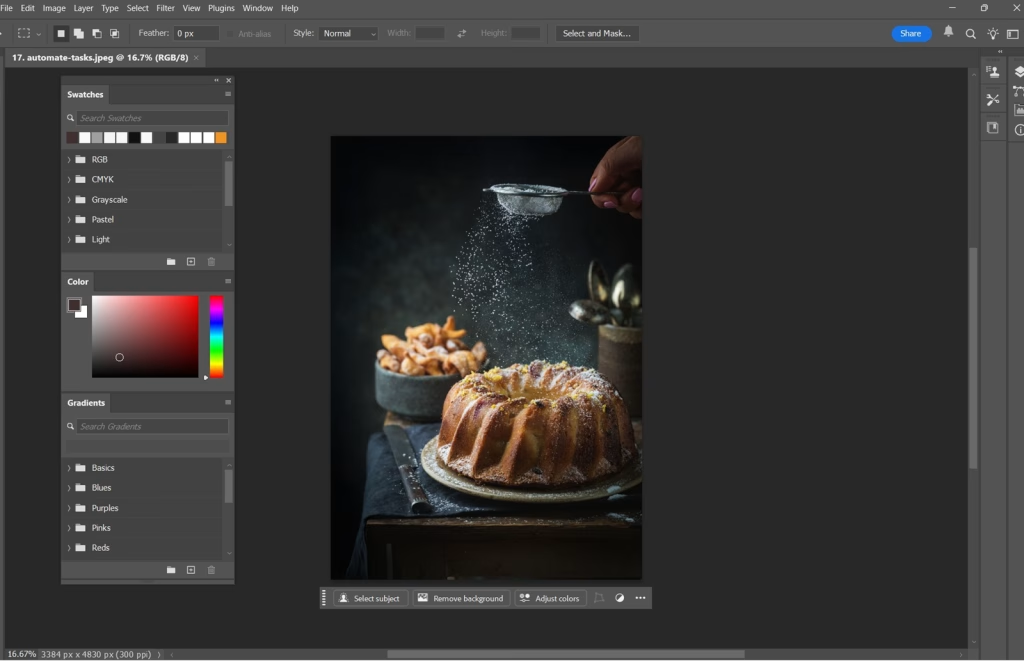
🖼️ محیط کاری فتوشاپ در این حالت ممکن است شامل پنلهای Swatches، Color و Gradients باشد که بهصورت پنلهای شناور روی هم در سمت چپ چیده شدهاند.
با کشیدن و پشتهسازی پنلهای شناور، محیط کاری خود را منظمتر و سریعتر کنید.
نکات تکمیلی
- برای شناور کردن مستقل یک پنل، تب آن را از پشته جدا و به فضای خالی محیط کاری بکشید.
- 💡 نکته:
- با دوبار کلیک روی تب هر پنل، میتوانید آن را کوچک یا بزرگ (Minimize/Maximize) کنید.
- همچنین با کشیدن لبههای پنل میتوانید اندازهی آن را تغییر دهید.