
 به همکار حرفه ای نیاز دارید؟

یاد بگیرید چطور نوار ابزار (Toolbar) فتوشاپ را سفارشیسازی کنید و ابزارها و گروههای دلخواه خودتان را سازماندهی کنید.
نوار ابزار فتوشاپ دسترسی سریع به ابزارهای پرکاربرد را برای شما فراهم میکند. میتوانید ابزارها را اضافه، حذف یا جابهجا کنید تا مطابق با شیوهی کاری خودتان باشد. سفارشی کردن نوار ابزار به شما کمک میکند محیط کاری مؤثرتری بسازید.
برای باز کردن پنجرهی تنظیمات نوار ابزار، مسیر Edit > Toolbar را انتخاب کنید.
در این پنجره میتوانید ابزارهای مرتبط را در گروهها قرار دهید تا دسترسی راحتتری داشته باشید:
- ابزارها و گروهها را با کشیدن و رها کردن (Drag & Drop) دوباره مرتب کنید.
- ابزارهایی که کمتر استفاده میکنید را به بخش Extra Tools منتقل کنید.
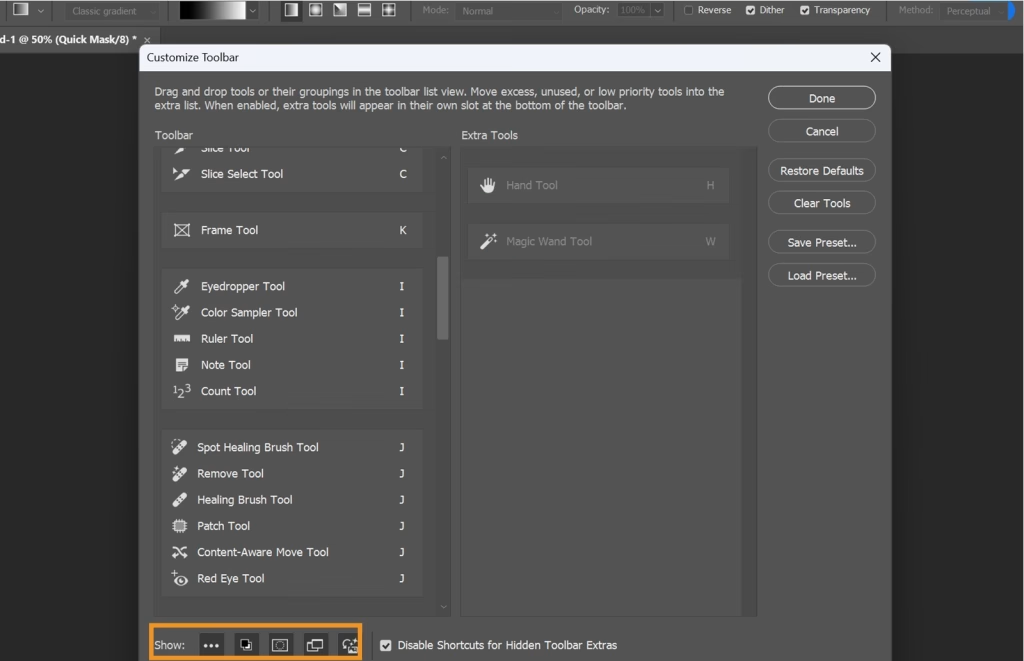
در تصویر مربوطه، پنجرهی Customize Toolbar نمایش داده میشود که ابزارها را در دو بخش Toolbar و Extra Tools نشان میدهد و آیکونهای پیکربندی در قسمت Show را برجسته کرده است.
با انتخاب ابزارهایی که میخواهید در نوار ابزار اصلی بمانند یا انتقال ابزارهای کماستفاده به Extra Tools، محیط کار خود را شخصیسازی کنید.
برای دسترسی به ابزارهای اضافه، گزینهی Toggle را فعال کنید تا در آخرین خانهی نوار ابزار، ابزارهای بخش Extra Tools نمایش داده شوند.
در پایان:
- برای ذخیرهی چیدمان فعلی نوار ابزار، گزینهی Save Preset را بزنید.
- برای بارگذاری چیدمان قبلی، Load Preset را انتخاب کنید.
- برای بازگردانی به حالت پیشفرض، Restore Defaults را بزنید.
- برای انتقال همه ابزارها به بخش Extra Tools، Clear Tools را انتخاب کنید.
- در نهایت با Done تغییرات را ذخیره کنید یا با Cancel از آنها صرفنظر کنید.