
 به همکار حرفه ای نیاز دارید؟

یاد بگیرید چگونه با سفارشی کردن تنظیمات History Log در فتوشاپ، ویرایشهای خود را دنبال کنید و لاگها را در متادیتا، فایل متنی یا هر دو ذخیره کنید.
پنل History Log در فتوشاپ تمام ویرایشهای تصویر را ثبت میکند که برای سوابق شخصی، مستندسازی برای مشتری و اهداف قانونی مفید است. شما میتوانید مشخص کنید این دادهها کجا ذخیره شوند و چه میزان جزئیاتی ثبت شود.
پیکربندی تنظیمات History Log
- به مسیر زیر بروید:
- ویندوز: Edit > Preferences > History & Content Credentials
- مک: Photoshop > Preferences > History & Content Credentials
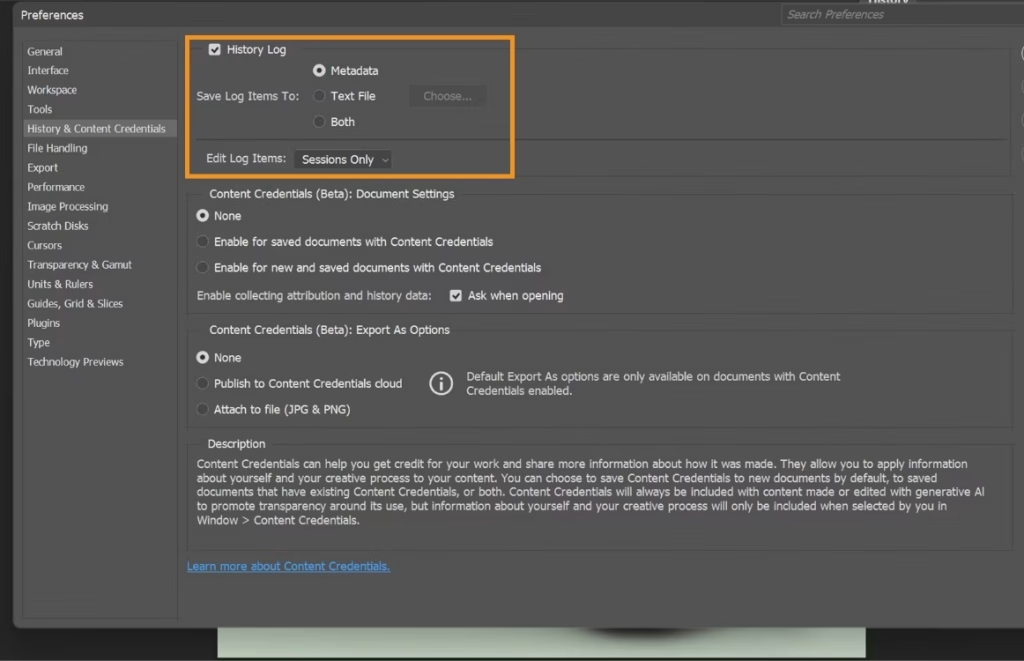
- گزینه History Log را فعال کنید.
- مشخص کنید لاگ در کجا ذخیره شود: Metadata، Text File یا Both.
- اگر گزینه Text File یا Both را انتخاب کردید، با زدن Choose محل و نام فایل لاگ را تعیین کنید.
تنظیم سطح جزئیات
در منوی Edit Log Items سطح جزئیات مورد نظر خود را انتخاب کنید:
- Sessions Only: فقط زمان باز و بسته شدن فتوشاپ را ثبت میکند.
- Concise: علاوه بر اطلاعات جلسه، ورودیهای پنل History را نیز اضافه میکند.
- Detailed: ورودیهای پنل Actions را نیز شامل میشود تا پیگیری کامل ویرایشها انجام شود.
پس از اعمال تنظیمات با OK، فتوشاپ ویرایشهای شما را مطابق با ترجیحات تعیینشده ثبت میکند.
نکات مهم
- ذخیره لاگ در متادیتا و امضای دیجیتال آن امنیت فایل لاگ شما را تضمین میکند.
- هشدار: استفاده از لاگهای با جزئیات زیاد ممکن است حجم فایل را افزایش دهد و عملکرد فتوشاپ را کند کند.