
 به همکار حرفه ای نیاز دارید؟

بیاموزید چگونه با استفاده از Contextual Task Bar به ابزارها و اقدامات مرتبط با انتخاب یا کاری که در حال انجام آن هستید، سریع دسترسی پیدا کنید.
قبل از شروع
یک تصویر در فتوشاپ باز کنید.
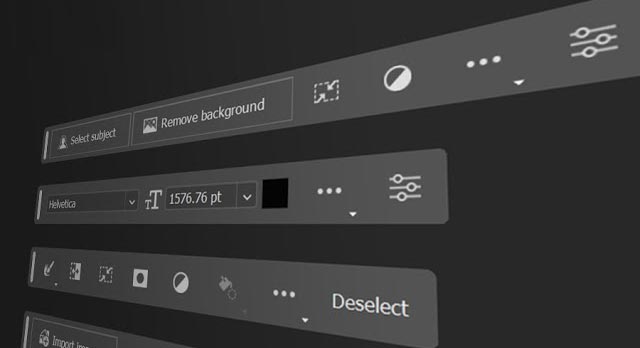
نوار وظایف زمینهای بهصورت یک منوی شناور روی بوم (Canvas) ظاهر میشود و گزینههای مرتبط با کار جاری شما را نمایش میدهد.
این نوار یک منوی پویا است که بر اساس ابزار انتخابشده یا وظیفه فعال شما بهروز میشود و دسترسی سریع به گزینههای مرتبط را بدون نیاز به جستوجو در پنلها و منوهای مختلف فراهم میکند، تا کار شما سریعتر و کارآمدتر شود.
تنظیمات نوار وظایف زمینهای
- میتوانید نوار را Dock، شناور (Float) یا پنهان (Hide) کنید.
- نوار بر اساس ابزار فعال بهروز میشود و بهصورت پیشفرض فعال است.
- برای خاموش کردن آن، مسیر زیر را دنبال کنید:
Window > Contextual Task Bar
استفادههای کاربردی از Contextual Task Bar
۱. ایجاد و اصلاح انتخابها
- گزینهی Select Subject را انتخاب کنید تا یک ناحیه انتخاب شود.
- میتوانید عملکردهای زیر را انجام دهید:
- اصلاح انتخاب (Refine Selection)
- ایجاد ماسک (Create Mask)
- پر کردن ناحیه انتخابشده با رنگ، گرادیانت یا پترن
- استفاده از Generative Fill برای پر کردن ناحیه با محتوای تولیدشده توسط هوش مصنوعی
۲. اعمال و شخصیسازی گرادیانت
- ابزار Gradient را از پنل ابزار انتخاب کنید.
- روی بوم کشیده تا گرادیانت اعمال شود.
- با Contextual Task Bar میتوانید:
- نوع گرادیانت را تغییر دهید
- رنگها را معکوس کنید
- شفافیت را تنظیم کنید
۳. طراحی و استایل دهی اشکال
- ابزار شکل (Shape Tool) را از پنل ابزار انتخاب کنید.
- یک شکل روی بوم بکشید.
- با Contextual Task Bar میتوانید:
- رنگ داخلی (Fill Color)
- رنگ حاشیه (Stroke Color)
- ضخامت حاشیه (Stroke Width)
- سایر ویژگیهای شکل را تنظیم کنید
۴. فرمتدهی متن
- ابزار Horizontal Type را از پنل ابزار انتخاب کنید.
- یک کادر متن روی بوم بکشید.
- با Contextual Task Bar میتوانید:
- فونت، اندازه و رنگ متن را تغییر دهید
- تراز و استایل متن را تنظیم کنید
۵. تغییر شکل (Transform) اشیاء
- کلیدهای Command (macOS) یا Ctrl (Windows) + T را فشار دهید تا حالت Transform فعال شود.
- با Contextual Task Bar میتوانید:
- چرخش به سمت راست یا چپ
- Flip افقی یا عمودی
- انتخاب Done برای اعمال تغییرات یا Cancel برای لغو آن
۶. وارد کردن یا تولید تصویر
- مسیر File > New برای ایجاد سند جدید
- Contextual Task Bar روی بوم خالی ظاهر میشود
- گزینهها:
- Import Image برای وارد کردن تصویر موجود
- Generate Image برای ایجاد محتوای تولیدشده توسط Adobe Firefly (هوش مصنوعی)
۷. تغییر اندازه تصویر
- ابزار Crop را از پنل ابزار انتخاب کنید
- گوشهها یا لبهها را بکشید تا اندازه تصویر یا بوم تغییر کند
- گزینهی Generative Expand از Contextual Task Bar برای پر کردن نواحی خالی با محتوای تولیدشده توسط هوش مصنوعی
💡 نکته:
- از نوار Options، گزینهی Straighten برای تراز کردن تصویر و تنظیم نسبت تصویر (Aspect Ratio) استفاده کنید
۸. ایجاد ماسک
- با هر ابزار انتخاب یک ناحیه انتخاب کنید
- از انتخاب، ماسک بسازید
- با Contextual Task Bar میتوانید:
- ماسک را اصلاح کنید (افزودن یا کم کردن از ناحیه)
- حالت نمایش (View Mode) را تغییر دهید
- تنظیمات Feather و Density را برای لبهها اعمال کنید
۹. حذف اشیاء ناخواسته
- با ابزار انتخاب، شیء موردنظر را مشخص کنید
- از Contextual Task Bar، ابزار Remove در Adobe Photoshop (Beta) را انتخاب کنید
- فتوشاپ یک لایه جدید با محتوای جایگزین ایجاد میکند
⚠️ توجه:
محتوای جدید تولیدشده توسط هوش مصنوعی است و بسته به ویژگیهای ناحیه انتخابشده و محیط اطراف آن متفاوت خواهد بود
- همچنین میتوانید ابزار Remove از پنل ابزار را برای حذف افراد، سیمها، اشیاء یا رفع نواقص و لکهها استفاده کنید