
 به همکار حرفه ای نیاز دارید؟

بیاموزید چگونه اندازهی متن در فتوشاپ را تغییر دهید تا نوشتههای داخل پنلها و توضیحات ابزارها (Tooltips) واضحتر و راحتتر خوانده شوند.
چرا باید اندازهی متن را تنظیم کنیم؟
تنظیم اندازهی فونت رابط کاربری (UI Font Size) باعث خوانایی بهتر، کاهش خستگی چشم و راحتتر شدن کار با محیط فتوشاپ میشود — مخصوصاً زمانی که روی نمایشگرهای با وضوح بالا (High-Resolution Displays) کار میکنید.
مراحل تنظیم اندازهی فونت در فتوشاپ
- از منوی بالا انتخاب کنید:
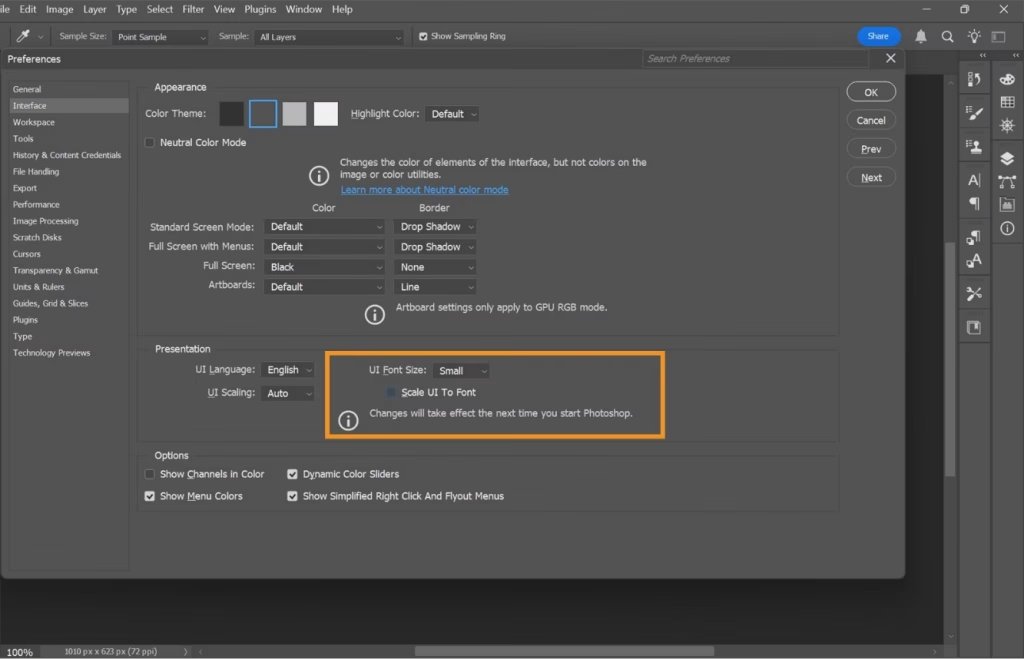
Edit > Preferences > Interface
(در macOS مسیر مشابه است ولی از منوی Photoshop انجام میشود.) - در پنجرهی Preferences، در بخش Presentation، منوی کشویی UI Font Size را باز کنید.
- یکی از اندازههای زیر را انتخاب کنید:
- Tiny (خیلی کوچک)
- Small (کوچک)
- Medium (متوسط)
- Large (بزرگ)
- روی OK کلیک کنید تا تنظیم ذخیره شود.
- برای اینکه کل رابط فتوشاپ متناسب با اندازهی متن تغییر کند، گزینهی Scale UI To Font را فعال کنید.
نکته
- تغییر اندازهی متن ممکن است بسته به تنظیمات نمایشگر سیستم شما متفاوت عمل کند.
- برای اعمال کامل تغییرات، فتوشاپ را یک بار بسته و دوباره اجرا کنید.