
 به همکار حرفه ای نیاز دارید؟

با استفاده از پنل History در فتوشاپ میتوانید اسناد جدید ایجاد کنید، به ویرایشهای قبلی بازگردید یا تغییرات ناخواسته را حذف کنید.
مشاهده پنل History
ابتدا مسیر زیر را دنبال کنید:
Window > History
تا پنل History باز شود و بتوانید وضعیتهای اخیر تصویر را مشاهده کنید.
ایجاد سند جدید از یک حالت تصویر
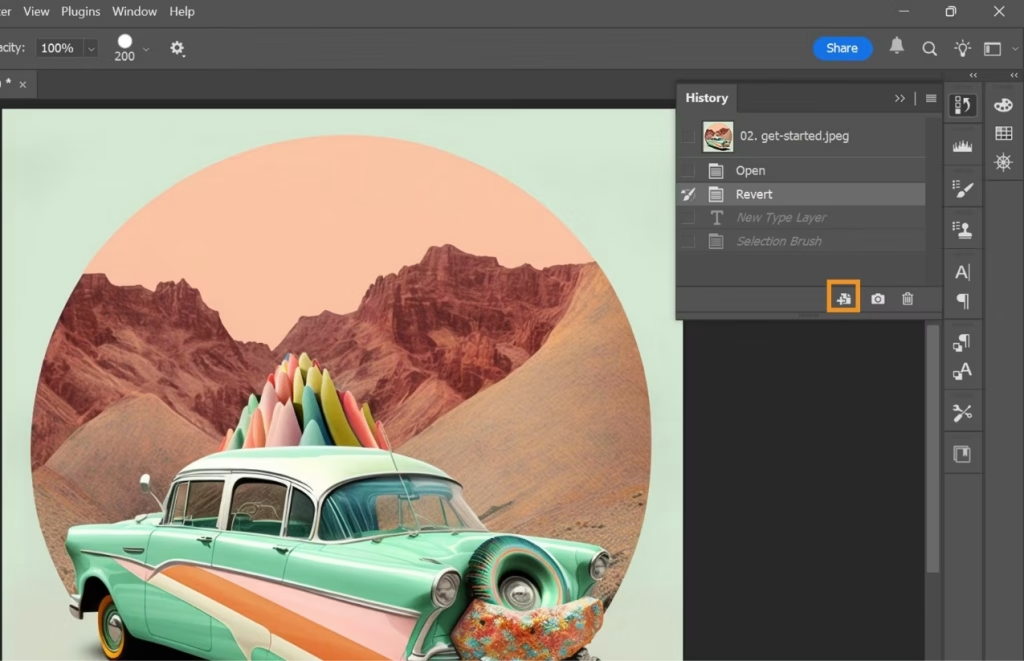
میتوانید از هر وضعیت یا Snapshot تصویر، یک سند جدید بسازید:
- یک وضعیت یا Snapshot را از پنل History انتخاب کنید.
- روی Create a new document from current state در پایین سمت راست پنل کلیک کنید.
- سند جدید فقط شامل همان وضعیت انتخابشده میشود.
- برای جایگزینی محتوای یک سند باز، وضعیت را روی سند موجود بکشید تا محتوا بهروزرسانی شود.
💡حفظ نسخههای مختلف با ایجاد سند جدید از هر حالت یا Snapshot ممکن است.
بازگردانی به وضعیتهای قبلی تصویر
- نام یک وضعیت را از پنل History انتخاب کنید. تصویر به حالت آن تغییر بازمیگردد.
- برای حرکت به جلو یا عقب در تاریخچه:
- از منوی پنل History Step Forward یا Step Backward را انتخاب کنید.
- یا از مسیر Edit > Step Backward / Step Forward استفاده کنید.
- برای بازگردانی به آخرین نسخه ذخیرهشده، از File > Revert استفاده کنید. این عمل بهعنوان یک وضعیت جدید در پنل History ثبت میشود و قابل Undo است.
حذف وضعیتهای تصویر
- یک وضعیت را از پنل History انتخاب کنید.
- روی Delete current state در پایین سمت راست کلیک کنید تا آن وضعیت و تمام تغییرات بعد از آن حذف شود.
- در دیالوگ، Yes را انتخاب کنید تا تأیید شود یا No برای لغو.
- برای حذف تمام وضعیتها بدون تغییر تصویر، از منوی پنل History Clear History را انتخاب کنید.
- برای پاک کردن وضعیتها و آزادسازی حافظه:
- در ویندوز: Alt + Clear History
- در مک: Option + Clear History
- یا از مسیر Edit > Purge > Histories برای حذف وضعیتها در همه اسناد باز استفاده کنید.