
 به همکار حرفه ای نیاز دارید؟

یاد بگیرید چگونه پنلها را در Adobe Photoshop بچینید و گروهبندی کنید تا محیط کاری منظمتر و کارآمدتری داشته باشید.
پنلها در فتوشاپ به شما کمک میکنند ابزارهای ضروری همیشه در دسترس باشند و بتوانید سریعتر کار کنید.
با چیدمان و گروهبندی پنلها میتوانید محیطی مخصوص نیازهای کاری خود بسازید — مثلاً هنگام طراحی پوستر، پنلهای منظم باعث افزایش سرعت و دقت کارتان میشوند.
انتخاب و نمایش پنلها
از منوی بالا گزینهی Window را انتخاب کنید و پنلهای مورد نیاز خود (مثل Layers، Properties، یا Color) را فعال کنید.
پنلهای انتخابشده در محیط کاری فتوشاپ نمایش داده میشوند.
افزودن پنل به یک گروه
برای اضافه کردن یک پنل به گروه، زبانهی (Tab) آن را بگیرید و به ناحیهی آبی مشخصشده (Drop Zone) داخل گروه موردنظر بکشید.
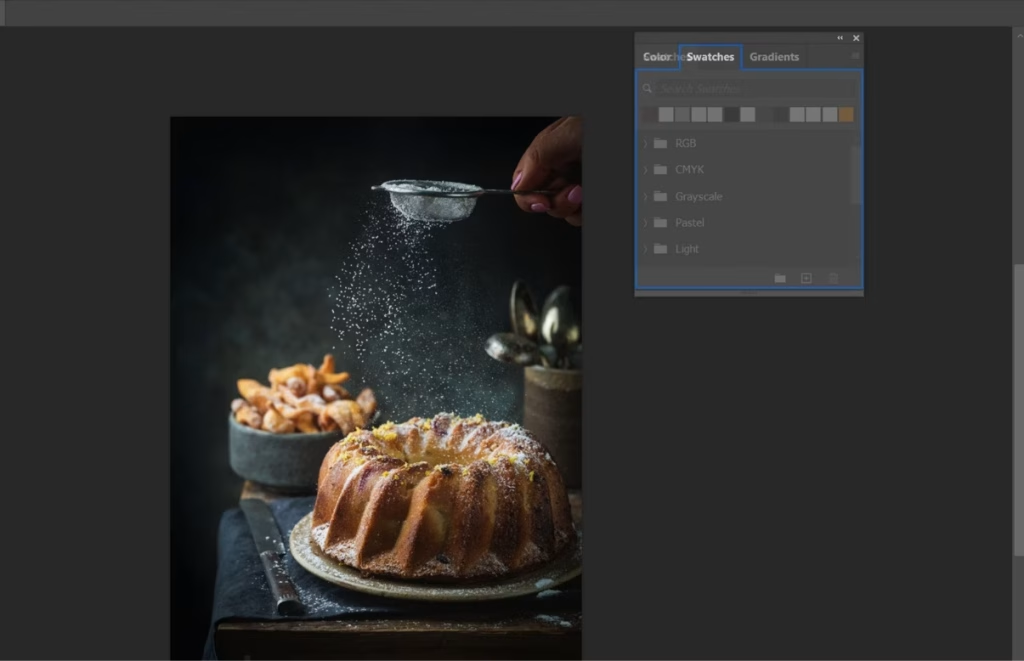
تغییر ترتیب پنلها در گروه
برای جابهجا کردن ترتیب پنلها در یک گروه، زبانهی آنها را گرفته و در موقعیت دلخواه درون همان گروه رها کنید.
جدا کردن پنل از گروه
برای اینکه یک پنل بهصورت شناور (Floating) در محیط کار ظاهر شود، زبانهی آن را گرفته و از گروه بیرون بکشید.
جابهجایی کل گروه
برای جابهجا کردن یک گروه کامل، نوار بالایی آن (که شامل زبانههای پنلهاست) را گرفته و به محل جدید بکشید.