
 به همکار حرفه ای نیاز دارید؟

با استفاده از Adjustment و Fill Layers میتوانید ویرایشهای غیرمخرب انجام دهید، رنگها را دقیقتر تنظیم کنید و افکتهای خلاقانه ایجاد کنید.
ساخت Adjustment Layer
Adjustment Layer به شما امکان میدهد اصلاحات رنگ و تونالیته مانند روشنایی، کنتراست یا Vibrance را بدون تغییر دائمی پیکسلها اعمال کنید.
- مسیر File > Open را انتخاب کنید و تصویر موردنظر را باز کنید.
- در پنل Layers، روی Create new fill or adjustment layer کلیک کنید و یکی از گزینهها را انتخاب کنید:
- Color & Vibrance: تقویت رنگهای کمجان
- Brightness/Contrast: روشنایی/تاریکی و افزایش کنتراست
- Levels: تنظیم سایهها، میانهها و هایلایتها
- Curves: تنظیم دقیق محدوده تونالیته با کنترل منحنی
- Exposure: اصلاح نوردهی، آفست، گاما
- Hue/Saturation: تغییر رنگها و تنظیم شدت رنگ
- Color Balance: تغییر ترکیب کلی رنگ
- Black & White: تبدیل به سیاهسفید با تنظیم تونها
- Photo Filter: اعمال افکتهای گرمایی یا سرمایی لنز
- Channel Mixer: بازتنظیم کانالهای رنگ
- Color Lookup: اعمال افکتهای سینمایی/خلاقانه
- Selective Color: تنظیم محدوده رنگهای خاص
- Invert: معکوس کردن رنگها (اثر منفی)
- Posterize: کاهش رنگها به سطوح صاف
- Threshold: تبدیل به سیاهسفید با کنتراست بالا
- Gradient Map: نگاشت تونها به رنگهای گرادیانت
- Solid Color: پر کردن با یک رنگ ثابت
- Gradient: پر کردن با ترکیب گرادیانت
- Pattern: پر کردن با یک پترن تکرارشونده
- در پنل Properties، با استفاده از اسلایدرها رنگها، تونها یا دیگر تنظیمات را تغییر دهید.
- لایه را نامگذاری کنید، گزینههای لایه را تنظیم کرده و Enter (یا Return در macOS) را فشار دهید.
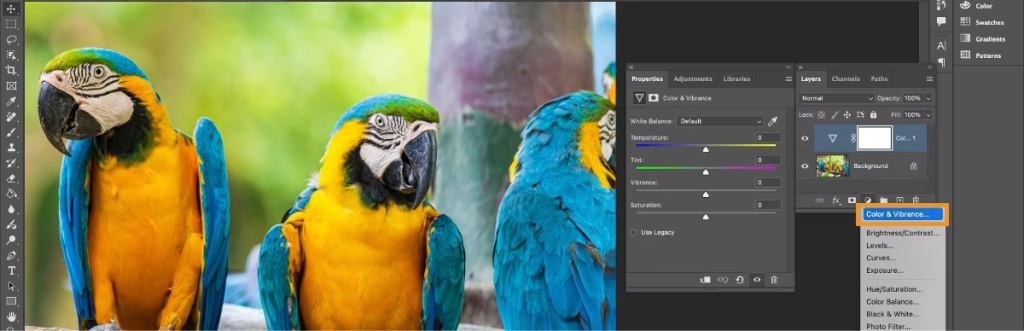
تنظیم رنگ و Vibrance
با ابزار Color & Vibrance میتوانید دمای رنگها، Tint، شدت رنگهای کمجان و Saturation را برای رنگهایی متعادل و طبیعی تنظیم کنید.
- مسیر File > Open را انتخاب کنید و تصویر موردنظر را باز کنید.
- در پنل Layers، روی Create new fill or adjustment layer کلیک کرده و Color & Vibrance را انتخاب کنید.
- در پنل Properties، اسلایدرها را تنظیم کنید:
- Temperature: تنظیم گرمی یا سردی رنگها
- Tint: جابجایی رنگها به سمت سبز یا سرخابی
- Vibrance: افزایش شدت رنگهای کمجان
- Saturation: تنظیم شدت کلی رنگها
- لایه را نامگذاری کرده، گزینههای لایه را تنظیم کرده و Enter (یا Return در macOS) را فشار دهید.
ساخت Fill Layer
Fill Layer به شما اجازه میدهد یک رنگ ثابت، گرادیانت یا پترن را بهصورت غیرمخرب و قابل ویرایش به تصویر اضافه کنید.
- مسیر File > Open را انتخاب کنید و تصویر موردنظر را باز کنید.
- مسیر Layer > New Fill Layer را انتخاب کرده و یکی از گزینهها را انتخاب کنید:
- Solid Color: پر کردن لایه با رنگ Foreground فعلی
- Gradient: پر کردن لایه با گرادیانت
- Pattern: پر کردن لایه با یک پترن
- لایه را نامگذاری کرده، گزینههای لایه را تنظیم کرده و Enter (یا Return در macOS) را فشار دهید.