
 به همکار حرفه ای نیاز دارید؟

بیاموزید که چگونه چیدمان، ابزارها و پنلهای محیط کاری فتوشاپ به شما کمک میکنند تا کار خود را سازماندهی کرده و با بیشترین بهرهوری انجام دهید.
مفهوم محیط کاری در برنامههای Adobe
برنامههای خانوادهی Adobe Creative Cloud شامل محیطهایی هستند که از پنلها (Panels)، ابزارها (Tools) و پنجرهها (Windows) تشکیل شدهاند و میتوانید آنها را بر اساس سبک کاری خود تنظیم و شخصیسازی کنید.
محیط کاری این امکان را میدهد که اسناد خود را ایجاد و ویرایش کنید، و تمام مؤلفههای مورد نیاز برای یک محیط ویرایشی کامل را در اختیار داشته باشید.
اجزای اصلی محیط کاری فتوشاپ
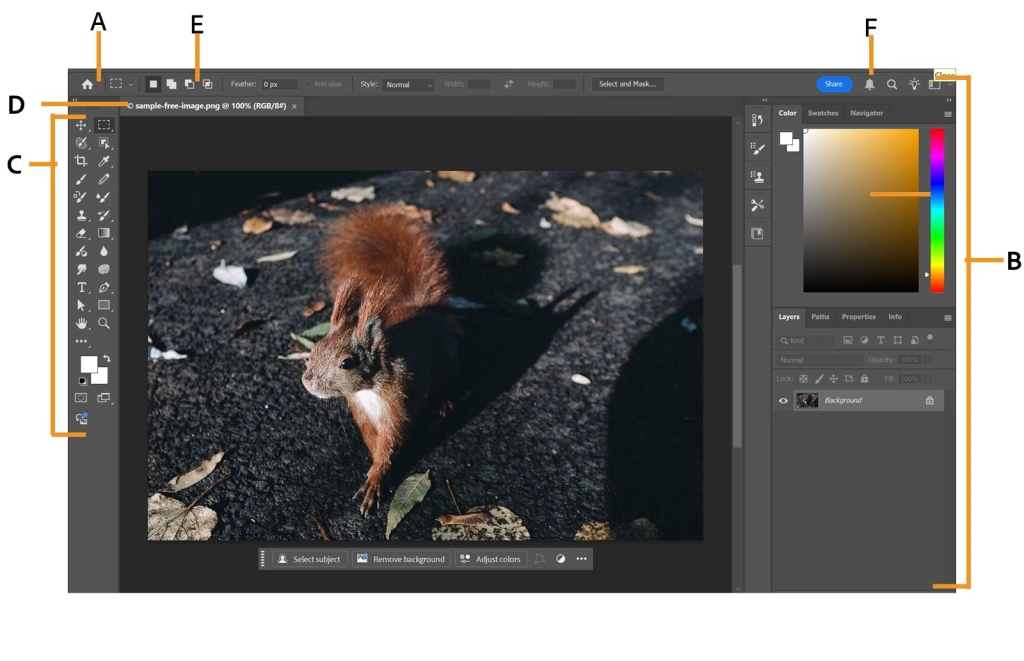
محیط کاری فتوشاپ شامل عناصر کلیدی زیر است:
A. نوار برنامه (Application Bar)
B. پنلها (Panels)
C. نوار ابزار (Tools Panel)
D. پنجرهی سند (Document Window)
E. نوار تنظیمات ابزار (Options Bar)
F. آیکون اعلانها (Notifications Icon)
🔹 Application Bar
حاوی منوها، سوئیچر محیط کاری (Workspace Switcher) و سایر کنترلهای اصلی است.
🔹 Panels
ابزارهایی را برای نظارت و ویرایش کارتان فراهم میکنند. میتوانید آنها را گروهبندی یا روی هم پشته کنید تا فضای کاری بهینهای بسازید.
🔹 Tools Panel
شامل مجموعهای از ابزارهای طراحی، ویرایش تصویر و کار با عناصر گرافیکی است. ابزارها بر اساس نوع عملکردشان گروهبندی شدهاند.
🔹 Document Window
محلی است که سند یا فایل در حال کار شما نمایش داده میشود. میتوانید چند سند را همزمان باز کرده و آنها را بهصورت تبدار (Tabbed) مشاهده کنید.
🔹 Options Bar
در این بخش، تنظیمات ابزار انتخابشدهی فعلی نمایش داده میشود تا بتوانید جزئیات آن را سریع تغییر دهید.
🔹 Notifications Icon
نمایشگر اعلانهای درونبرنامهای مانند آموزشها، بهروزرسانی قابلیتها یا اعلانهای مربوط به حساب کاربری شما است.
نوار وظایف زمینهای (Contextual Task Bar)
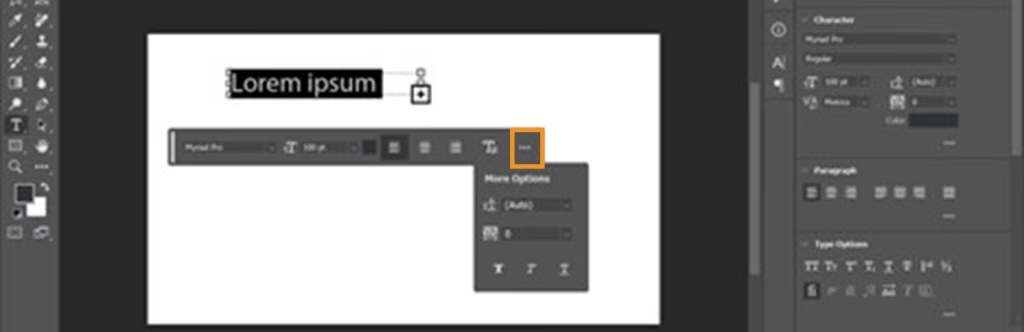
نوار وظایف زمینهای (Contextual Task Bar) یک منوی شناور است که بسته به ابزار یا کاری که در حال انجام آن هستید، گزینههای مرتبط را نمایش میدهد.
بهعنوان مثال، وقتی در حال ویرایش متن هستید، این نوار به شما اجازه میدهد تراز متن، فاصلهی خطوط و سبک فونت را مستقیماً تنظیم کنید، بدون نیاز به رفتن به منوهای دیگر.
پشتیبانی از Snap Layout در ویندوز
در سیستمعامل Windows میتوانید از قابلیت Snap Layouts برای چیدمان پنجرههای فتوشاپ روی صفحهنمایش استفاده کنید.
Snap Layouts مجموعهای از چیدمانهای ازپیشتعریفشده ارائه میدهد تا بتوانید پنجرهها را بر اساس اندازه و جهت صفحه تنظیم کنید.
این قابلیت به شما کمک میکند چندین برنامه را بهصورت همزمان و منظم در کنار هم یا بهشکل شبکهای (Grid) مدیریت کنید.
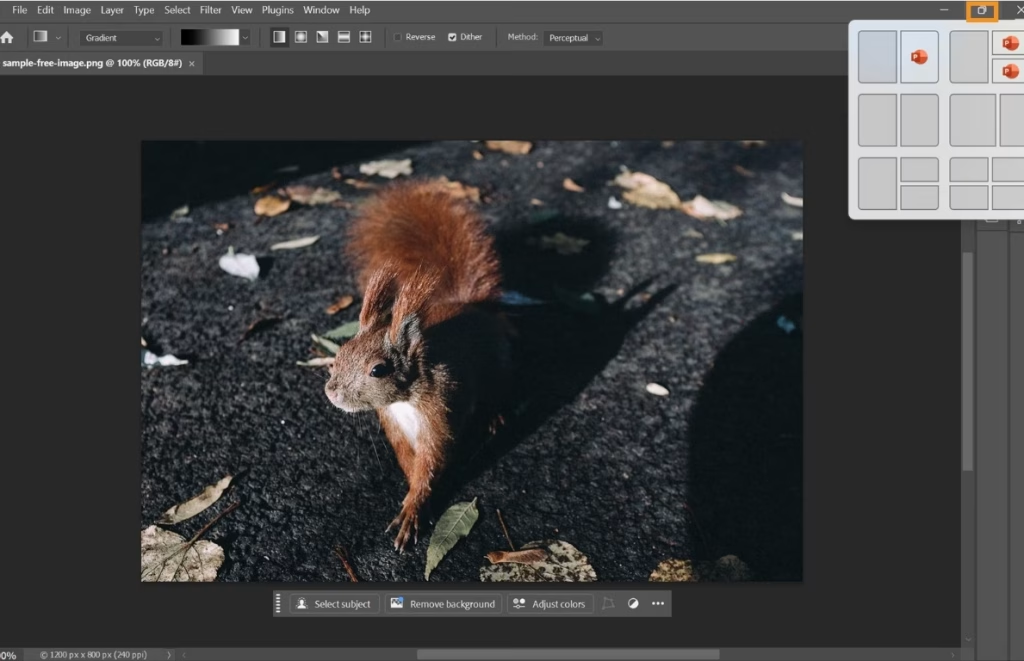
💡 نکته:
برای باز کردن سریع Snap Layouts و سازماندهی پنجرههای خود، کلیدهای Win + Z را فشار دهید.